1. 用意するもの
SideClipはMacにインストールして使うアプリです。スマホやタブレットではWebブラウザを使うので、スマホ側に専用アプリをインストールする必要はありません。
- Mac
- macOS 26以降のApple Silicon搭載Mac
- スマホなど
- iPhone、Android、iPadなど。SafariまたはChromeの最新バージョンを推奨します。
- 接続環境
- Macとスマホを同じWi-Fiに接続します。
この記事で紹介するコピー履歴の表示と、タップによる貼り付けはFreeプランで試せます。Mac Clipの保存上限は200件です。機能や保存件数の違いはプラン比較で確認できます。
2. Macとスマホをつなぐ
01MacでSideClipを起動する
SideClipをまだ入れていない場合は、ダウンロードページへ進んでください。MacでDMGを開き、SideClipを「アプリケーション」フォルダへ移動します。SideClipを起動したら、画面上部のメニューバーにアイコンがあることを確認してください。
Macへの自動貼り付けには、SideClipのアクセシビリティ許可が必要です。許可を求められたら、「システム設定」→「プライバシーとセキュリティ」→「アクセシビリティ」でSideClipを有効にします。
02同じWi-FiでQRコードを読み取る
- Macとスマホを同じWi-Fiに接続します。
- MacのメニューバーにあるSideClipアイコンから、「スマホとつなげる」を選びます。
- 表示された通常QRコードをスマホで読み取り、ブラウザで開きます。
- スマホにSideClipの画面が表示されたら、「Mac Clip」を開きます。
3. コピーして、タップで貼り付ける
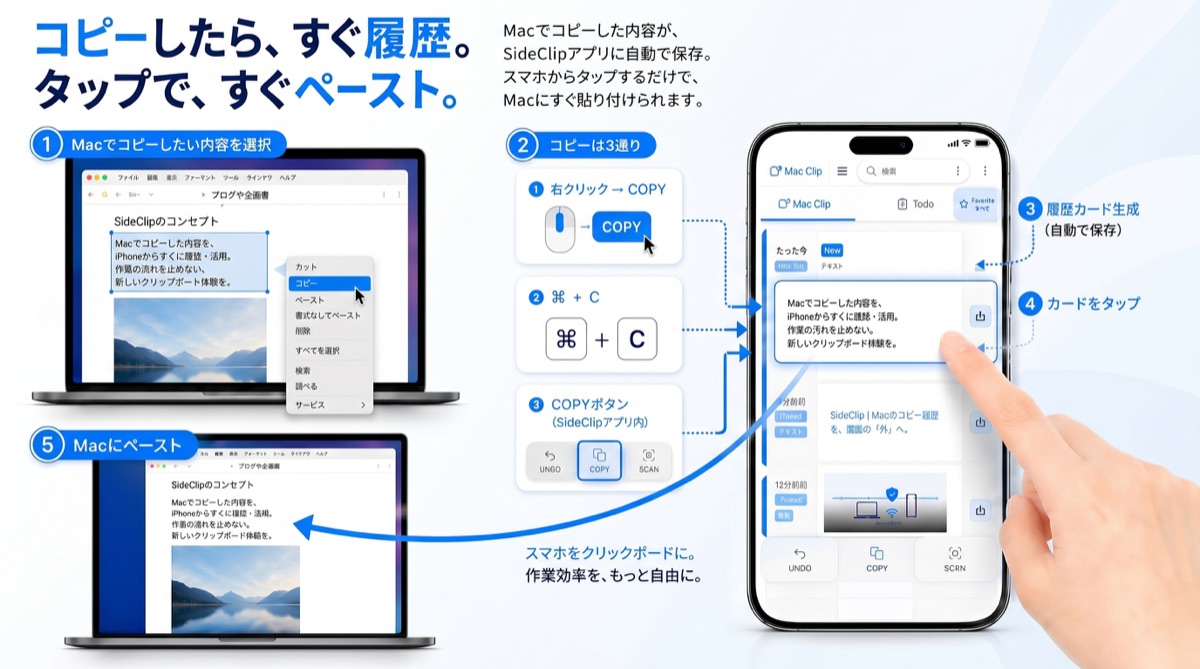
03Macで文章をコピーする
Mac上で短い文章を選び、⌘+Cでコピーします。スマホの「Mac Clip」に、その文章のカードが追加されたことを確認してください。はじめは、自分で書いたテスト用の文章で試すと操作を確認しやすくなります。
SideClipを起動してからコピーした内容が履歴になります。インストール前にコピーした文章が、過去にさかのぼって復元されるわけではありません。
04貼り付け先を選んで、スマホのカードをタップする
- Macで「テキストエディット」などの入力先を開きます。
- 文章を入れたい位置をクリックし、カーソルを置きます。
- スマホで、貼り付けたいカードの本文をタップします。
選んだ文章がMacのカーソル位置に貼り付けられれば成功です。続けて別のカードをタップすると、その内容も貼り付けられます。
4. 文章を3つ集めて試す
基本操作ができたら、次は短い文章を3つ、1つずつコピーしてみてください。例えば、予定の案内文を組み立てる練習です。
テスト用の文章
- 件名:打ち合わせのご案内
- 日時:10月15日 14:00〜15:00
- 議題:来月の進め方について
3枚のカードがスマホに並んだら、Macで空の文書を開きます。件名、日時、議題の順にスマホでタップし、必要なところでMac側から改行を入れてください。
資料から要点を集めるときや、何度も使う文章を入力するときも、同じ流れで使えます。コピー元に戻る回数を減らしながら、Macの作業画面を広く使えるのが、この使い方の利点です。
5. うまく動かないとき
- スマホでSideClipの画面が開かない
- Mac側でSideClipが起動しているか、両方が同じWi-Fiにつながっているかを確認します。Macの「スマホとつなげる」を開き直し、そこに表示されるQRコードと接続案内を使ってください。
- コピーしてもカードが増えない
- スマホで「Mac Clip」を開いているか確認します。Mac側のSideClipが「一時停止」になっていたら、メニューバーの「再開」で解除し、短い文章をもう一度コピーしてください。
- カードは表示されるのに、Macへ貼り付けられない
- まずMacで入力欄をクリックし、カーソルを置き直します。それでも貼り付けられない場合は、SideClipのアクセシビリティ許可を確認してください。最初はテキストエディットの空の文書で試すと、入力先の問題を切り分けやすくなります。
- 毎回QRコードを読み取るのが手間
- 接続できたら、スマホ側のSideClipメニューにあるホーム画面への追加案内を確認してください。iPhoneでは通常QRコードをSafariで開いてから追加します。
コピーした情報を履歴として扱うため、パスワードなど履歴に残したくない情報をコピーするときは、Mac側のメニューで「一時停止」を使ってください。
SideClipをダウンロード
基本のコピー&ペーストはFreeプランで使えます。インストール後は、この記事の接続手順から始めてください。
macOS 26以降・Apple Silicon搭載Macに対応。アカウント登録不要。
本記事はSideClipの基本操作を紹介しています。最新の対応環境・機能は製品ページ、プランごとの保存上限はプラン比較をご確認ください。
← 使い方・活用ガイドへ